

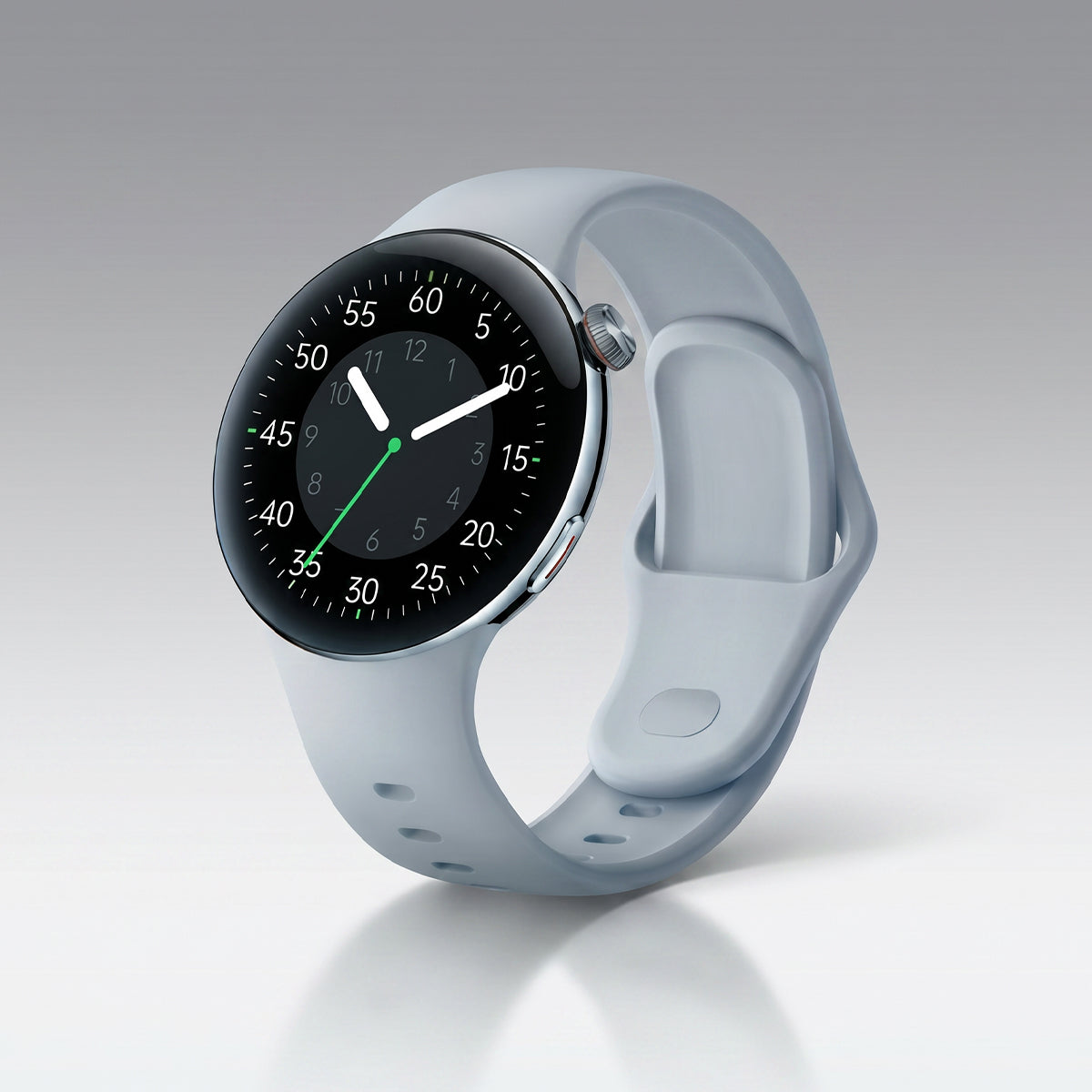
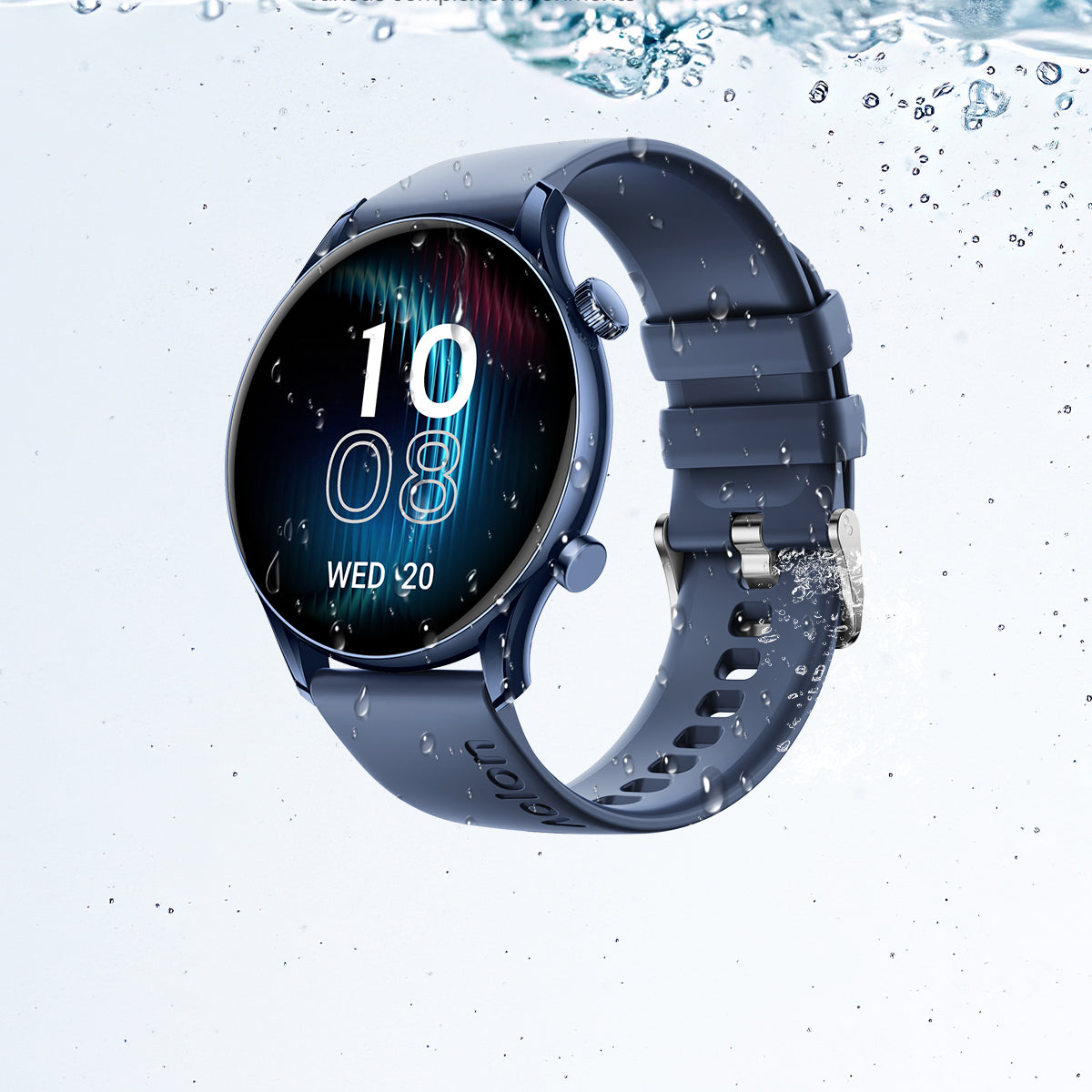
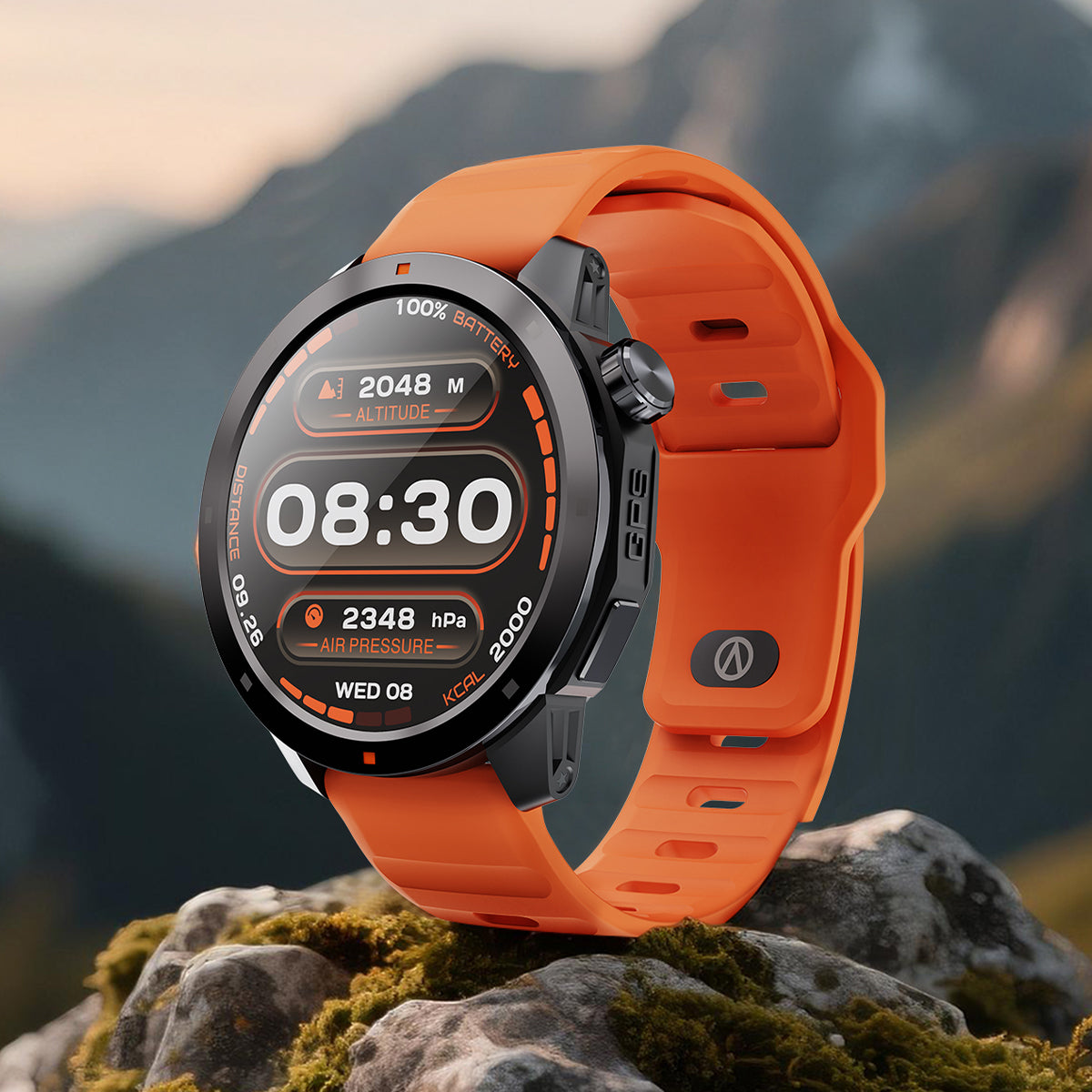
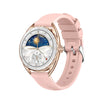
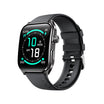
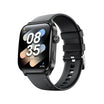
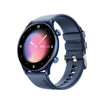
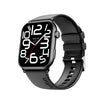
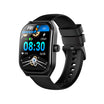
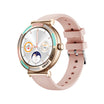
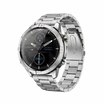
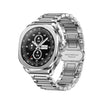
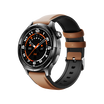
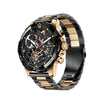
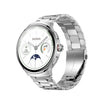

スマートウォッチを見るたびに最初に目にするのがウォッチフェイスです。ウォッチフェイスをカスタマイズすることで、ウォッチが個性的になるだけでなく、機能性も向上します。Aolonスマートウォッチを最大限に活用する方法をご紹介します。
はじめに
ウォッチフェイスへのアクセス
方法1:ウォッチ本体で
1. 現在のウォッチフェイスを長押しします。
2. 左右にスワイプして閲覧します。
3. タップして選択します。
方法2:アプリで
1. Aolon Connectアプリを開きます。
2. ウォッチフェイスのアイコンをタップします。
3. 閲覧して選択します。
4. ウォッチに同期します。
ウォッチフェイスの種類
1.クラシックアナログ
最適な用途:
- プロフェッショナルな環境
- 伝統的な美しさ
- 読みやすさ
機能:
- 時針・分針・秒針
- 日付表示
- シンプルなウィジェット
2. デジタル
最適な用途:
- 素早い情報確認
- 夜間の視認性
- テクノロジー愛好家
機能:
- 大きな時刻表示
- 日付と曜日
- 複数のタイムゾーン
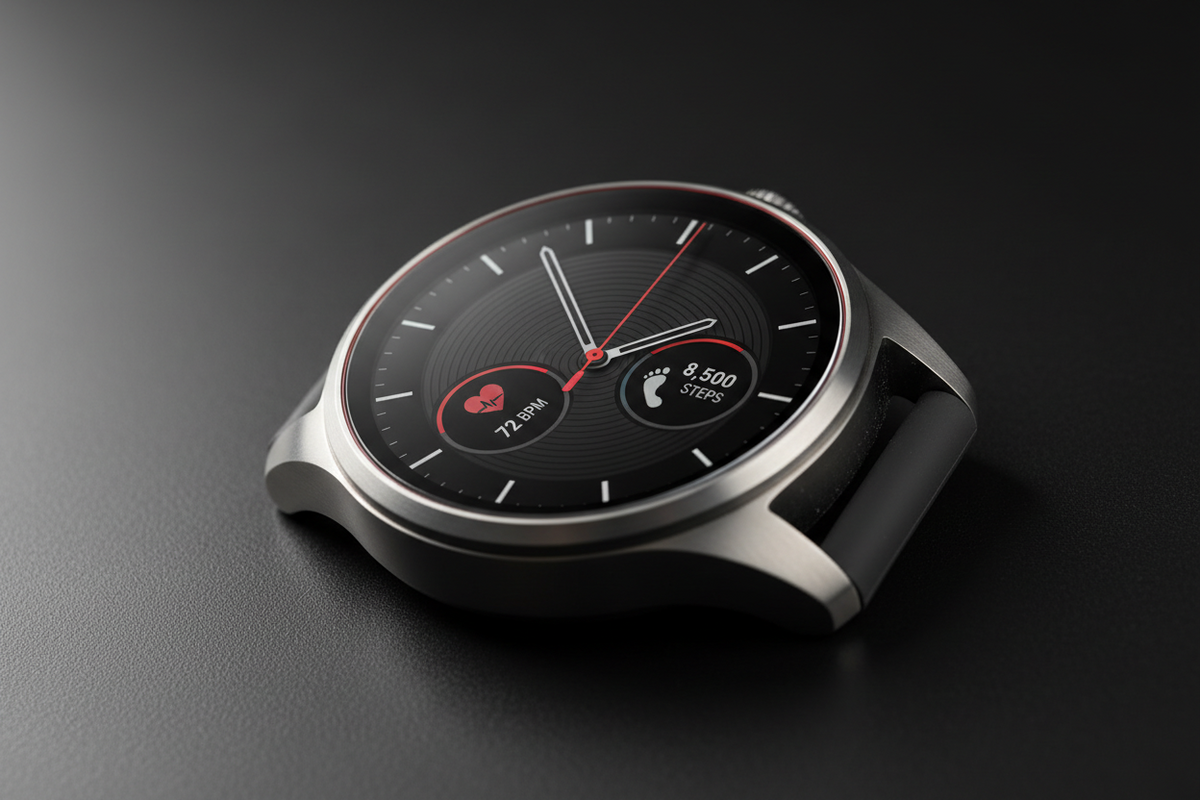
3.フィットネス/スポーツ
おすすめユーザー:
- アクティブなユーザー
- ワークアウトの記録
- 健康重視
機能:
- 心拍数
- 歩数
- 消費カロリー
4. ミニマリスト
おすすめユーザー:
- すっきりとしたデザイン
- バッテリー節約
- 必要最低限の機能に集中
機能:
- シンプルな時刻表示
- 日付のみ表示
- シンプルなデザイン
5.カスタム/写真
おすすめ用途:
- パーソナライズ
- 思い出の品
- ユニークなスタイル
機能:
- 背景にあなたの写真
- カスタムカラー
- パーソナルタッチ
おすすめのウォッチフェイスの組み合わせ
フィットネス向け
- 心拍数(上)
- 歩数(中)
- 消費カロリー(下)
ビジネス向け
- カレンダーイベント
- 天気
- バッテリー
ミニマリスト向け
- 時刻のみ
- 日付
- バッテリー
旅行者向け
- 自宅時間
- 現在地時間
- 天気
ヒント
最適化バッテリーに優しい選択肢
✅ **より良い選択肢:**
- 暗い背景
- コンプリケーションを少なくする
- アニメーションなし
❌ 避けるべきもの:
- 明るい色の常時表示
- ライブコンプリケーションが多すぎる
- アニメーション背景
独自のウォッチフェイスを作成する
写真付きウォッチフェイスのヒント
- 高解像度の画像を使用する
- 複雑な背景を避ける
- 縦構図を考慮する
- 常時表示モードでテストする
トラブルシューティング
ウォッチフェイスが変更されない
試すべきこと:
1. ウォッチを再起動する
2. ファームウェアを更新する
3. アプリを再同期する
4.キャッシュをクリア
コンプリケーションが動作しない場合
確認事項:
1. アプリの権限
2. スマートフォンのBluetooth
3. データ接続
4. アプリのアップデート
プロのヒント
✅ ウォッチフェイスをローテーションしてバリエーションを楽しむ
✅ アクティビティに合わせてウォッチフェイスを選ぶ
✅ お気に入りを保存して素早く切り替える
✅ 実際に使用するコンプリケーションのみを使用する
✅ ダークモードのウォッチフェイスでバッテリーを節約する
次は?
- スマートウォッチのバッテリーガイド
- 健康機能の説明
- ワークアウトトラッキングのヒント

コメントを書く
このサイトはhCaptchaによって保護されており、hCaptchaプライバシーポリシーおよび利用規約が適用されます。